test table

Posted by ferdi kurniawan on 1:05 AM comments (0)

test table


Product NamePrice
Zalman NC1000-B45.00
Logitech Comfort Lapdesk N50049.99
Cooler Master NotePal Ergo 36029.26
X-Pad laptop Cooler24.95
Cooler Master NotePal X339.44
Zalman NC200055.99
Cooler Master Comforter - Laptop Lap Desk with Pillow Cushion19.86
CoolerMaster NotePal X-Slim19.99
Cooler Master NotePal X224.99
Cooler Master NotePal U3 Laptop Cooling Pad33.24
Cooler Master NotePal U217.74
Targus AWE55US30.13
Microsoft Notebook Cooling Base29.95
StarTech.com NBCOOLER16.51
CM Storm SF-19 Gaming Laptop Cooling Pad56.99
Antec USB Powered Notebook Cooler17.79
Thermaltake Massive23 LX Laptop Notebook Cooler CLN001528.99
Targus HD3 Gaming Chill mat46.68

Coba readmore

Posted by ferdi kurniawan on 5:37 AM comments (0)

coba readmore


Sign in Yahoo Messenger menggunakan lebih dari satu ID

Posted by ferdi kurniawan on 6:26 AM comments (1)

Jika Anda memiliki ID Yahoo Messenger(YM) lebih dari satu dan ingin menggunakannya pada saat yang bersamaan, tak usah bingung, karena dengan mengikuti tips-tips yang saya berikan Anda dapat menggunakan beberapa ID ketika sign in ke YM tanpa perlu menginstall program YM lebih dari satu. Berikut langkah-langkahnya:

  1. Klik Start kemudian klik Run, kemudian ketikan regedit
  2. Kemudian akan muncul jendela Registry Editor
  3. Pada bagian kiri, carilah HKEY CURRENT USER kemudian klik 2x
  4. Kemudian secara berurutan carilah: Software/Yahoo/Pager/Test

clip_image002

  1. Kemudian pada jendela bagian kanan, pada bagian kosong klik kanan-new kemudian klik DWORD Value
  2. Kemudian isi kolom Value name dengan Plural, sedangkan untuk Value datanya isi dengan angka 1.

clip_image004

  1. Jika sudah selesai tutup jendela Registry Editor kemudian restart computer Anda untuk melihat hasilnya.

Apple- MacBook Pro

Posted by ferdi kurniawan on 7:49 AM comments (0)


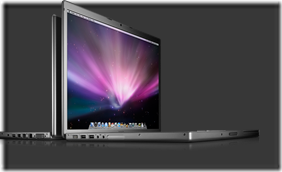
overview_hero20080226Apple mengeluarkan seri computer jinjing ya ng terbaru. Apple-MacBook Pro memiliki spesifikasi istimewa yang diringkas dalam bentuk yang menawan. Bagaimana tidak, menggunakan Prosesor Intel core2duo 2,5 GHz, lengkap dengan fitur-fitur yang lainnya, laptop ini hanya memiliki berat 5,4 pon dengan tebal hanya satu inchi.

Desain

Keistimewaan desain laptop Apple seri ini yaitu bahannya yang terbuat dari unsur Alumunium. Unsur Alumunium yang ringan dan mengkilap menambah kesan elegan pada laptop ini. Untuk ukuran layar dan resolusi, MacBook Pro menyediakan 3 pilihan. Pilihan pertama yaitu 15 inchi dengan resolusi 1440-by-900-pixel or the 17-inch, 1680-by-1050-pixel dan yang terakhir ada 17 inchi dengan resolusi tinggi 1920x1200. Lebih dari itu, semua bahan LED backlit bebas dari merkuri dan untuk ukuran 17 inch resolusi tinggi bebas dari Arsenik.

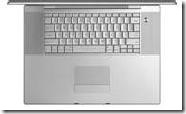
MacBook Pro menyediakan fitur Smart Touch. Apa itu? Smart Touch adalah salah satu fitur yang ditawarkan Apple yang memiliki banyak keuntungan bagi penggunanya. Antara lain Anda bisa mengatur tampilan foto, memperbesar tulisan, dan mengatur ukuran gambar hanya dengan menggunakan jari Anda.
clip_image004

Fitur

Tidak lengkap rasanya jika saya tidak membahas secara lengkap fitur-fitur yang ditawarkan oleh Apple pada laptop seri ini. Salah satunya yaitu yang sudah disebutkan di atas yaitu Multi-Touch technology. Dengan fitur luar biasa ini, Anda bisa mengatur tampilan foto, adjust gambar, memperbesar ukuran tulisan hanya dengan menggerakkan jari Anda.

Untuk kapasitas harddrive, MacBook Pro menyediakan kapasitas harddrive standard hingga 250 GB dengan RAM mencapai 4 GB. Ditambah prosesor Intel Core2Duo yang berkecapatan hingga 2,6 GHz dengan 6MB L2 Cache yang dapat memanjakan Anda dalam melakukan segala aktivitas di laptop ini.
clip_image006

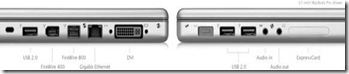
Disetiap sisi, Anda akan menemukan berbagai konektivitas port. DiantaranyaireWire 400 port, a FireWire 800 port, a DVI port, optical audio in and out ports, and an ExpressCard slot. There are three USB 2.0 ports on the 17-inch MacBook Pro and two on the 15-inch models.

Untuk urusan kualitas grafis yang dihasilkan, MacBook Pro tidak perlu diragukan lagi, didukung dengan NVIDIA GeForce 8600M GT graphics processor, tampilan gambar Anda akan tampak jernih.


Mempartisi hard drive

Posted by ferdi kurniawan on 5:23 AM comments (0)

Bagi semua orang yang memiliki computer, tentunya mereka tidak ingin komputernya hanya terdiri dari sebuah hard drive yang berkapasitas besar untuk menampung semua data yang ingin disimpan. Maka dari itu diperlukan partisi hard drive yang berguna untuk membagi-bagi hard drive yang berkapasitas cukup besar menjadi beberapa hard drive, sehingga pemilik computer akan lebih mudah untuk mengakses data-data yang sudah disimpan di masing-masing hard drive.

Partisi hard drive sendiri bisa diartikan sebagai suatu kegiatan membagi-bagi hard drive menggunakan partisi editor. Partisi hard drive biasanya dilakukan dengan tujuan meningkatkan performa komputer, dimana file system yang berukuran lebih kecil(file sistem yang sudah dipartisi) berarti lebih efisien. Dan biasanya partisi hard drive dilakukan dengan tujuan memisahkan file system yang berkenaan dengan Sistem Operasi dengan file pribadi seperti dokumen ataupun musik. Intinya dengan partisi hard drive komputer kita akan tertata lebih rapi yang berujung pada performa komputer itu sendiri.

Di bawah ini saya akan menjelaskan bagaimana menjalankan proses partisi hard drive pada Sistem Operasi Windows 2000 dan Windows XP.

  1. Pada desktop, klik kanan Icon MyComputer, lalu klik Manage
  2. Kemudian akan muncul Layar pengaturan. Pada bagian kiri pilih Disk Management. image
  3. Jika sudah masuk ke jendela komputer management, biasanya akan ada wizard/step-by-step procedure untuk memudahkan user mempartisi hard drive. Namun kalau tidak muncul, klik kanan pada new drive yang terletak di bagian bawah kemudian pilih initialize drive.
  4. Klik kanan pada newdrive dan pilih new partition
  5. Maka akan muncul wizard untuk mempartisi harddrive Anda
  6. Pada tahap ini Anda akan dibimbing untuk membuat harddrive partisi dan berapa banyak space yg Anda kehendaki untuk harddrive partisi tersebut.
  7. Jika pada harddrive partisi pertama Anda tidak menggunakan seluruh space yang tersedia, maka Anda dapat membuat harddrive partisi lagi dengan cara yang sama namun hanya terbatas hingga 4 harddrive partisi.
  8. Jika sudah kelar, maka Anda akan diminta untuk memberi nama pada harddrive partisi yang telah Anda buat sebelumnya, ie : C: , D: , dll
  9. Jika Anda telah selesai membuat harddrive partition, Anda harus memformat harddrive partisi Anda (Windows akan secara otomatis melakukannya)
  10. Jika semua langkah telah selesai, restart komputer Anda untuk melihat hasil.